💡 MVP開発の無料相談を受付中。アイデア段階の壁打ちも歓迎です
無料相談するCursorは、Anysphere社が開発するAI搭載のコードエディタです。使い慣れたエディタ画面の中に、コード補完からタスクを丸ごと任せられるエージェント機能までが組み込まれており、「コードを見ながらAIと一緒に作る」スタイルでMVP(検証用の最小プロダクト)を開発できます。
本記事では、Cursorの概要と料金(2026年8月時点で公式ページを実査)、初期設定の5ステップ、当メディアが整理した「3つのギア」の使い分け、MVP開発に適用する際の実践ポイントを解説します。
※AIツールの仕様・料金は変化が速い領域です。本記事は2026年8月時点の調査に基づきます。最新は公式サイトを確認してください。
📥 無料配布中:作る前の整理に使える「MVP開発 5ステップワークシート」
→ ワークシートを無料ダウンロード
1. Cursorとは|エディタ型AIツールの代表格
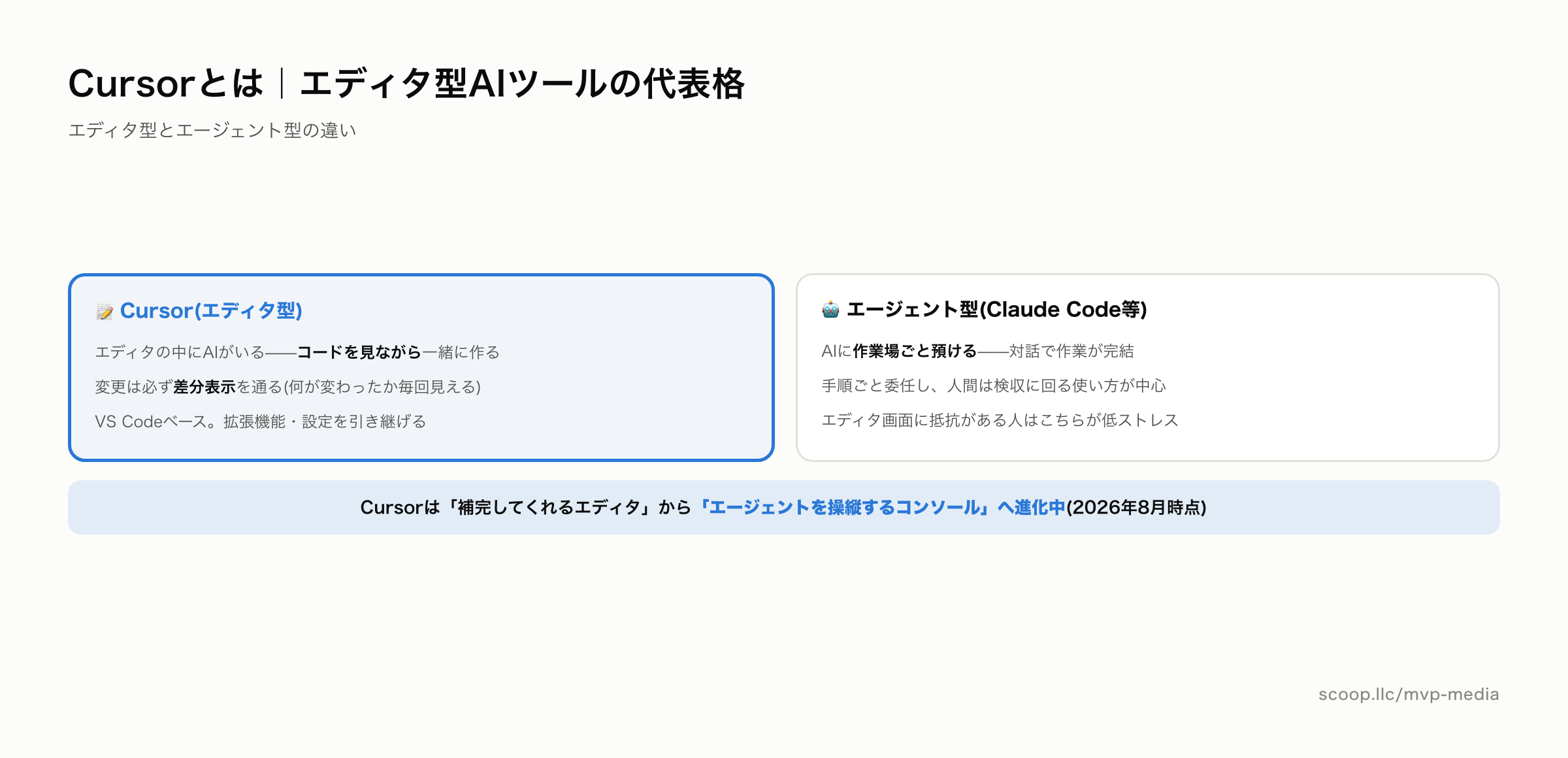
Cursorは一言でいえば、「AIが最初から組み込まれたコードエディタ」です。世界で最も使われているエディタであるVS Codeをベースに開発されているため、画面構成や操作感はVS Codeとほぼ同じで、既存の拡張機能や設定も引き継げます。
チャット型AIとの違いは、AIがあなたのプロジェクトのファイルを直接読み書きできることです。「このエラーを直して」と頼めば該当ファイルを探して修正し、「検索機能を足して」と頼めば複数ファイルにまたがる変更を提案します。変更内容は差分(どの行が増え、どの行が消えたか)として画面に表示され、人間が確認して採用・却下を決められます。
2026年に入ってからはエージェント機能の強化が続いており、タスクを自律的に完了させるエージェント実行や、クラウド上でエージェントを並列で動かす機能も追加されています(公式チェンジログ)。「補完してくれるエディタ」から「エージェントを操縦するコンソール」へと進化している途中のツール、と捉えるのが2026年時点の実像です。
同じくエージェント機能を持つツールでも、ターミナルや専用アプリを起点にするClaude Codeのようなエージェント型とは操作の起点が異なります。Cursorは「エディタの中にAIがいる」、エージェント型は「AIに作業場ごと預ける」: この違いは後述の向き不向きに直結します。
💬 代表の現場知見(見積もり査定・検収の現場から)
受託開発の検収やコードレビューの現場で最も時間を食うのは、「この修正で何がどう変わったのか」の把握です。Cursorが非エンジニアにも勧めやすい理由のひとつは、AIの変更が必ず差分表示を通るUIになっていること。「AIが何をしたか」が毎回目に入る構造は、ブラックボックス化を防ぐ教育装置としても機能します。逆に、差分を読まずに「承認」を連打し始めたら危険信号です。それは「全部信じる」アンチパターンの入り口です。
2. 料金プラン|MVP開発にはどこまで必要か
MVP開発の検証用途なら無料のHobbyプランで試し、本格的に作り始める段階でPro($20/月)に上げる。これが標準的な進み方です。
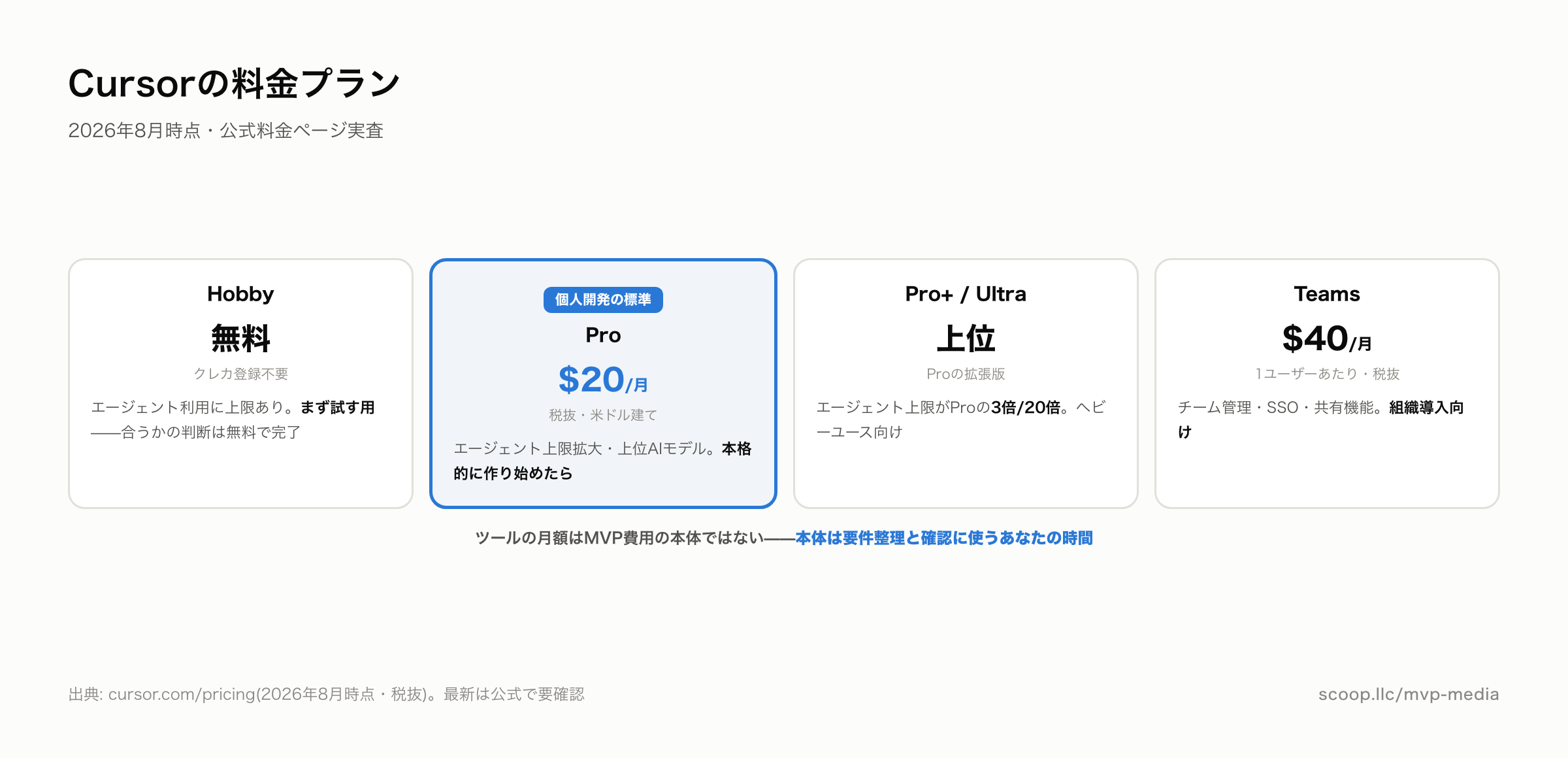
| プラン | 料金(月額・税抜) | 主な内容 |
|---|---|---|
| Hobby | 無料 | エージェント利用に上限あり。まず試す用 |
| Pro | $20 | エージェント上限拡大・上位AIモデル利用。個人開発の標準 |
| Pro+ / Ultra | Proの上位 | エージェント上限をさらに拡大(Pro比3倍/20倍) |
| Teams | $40/ユーザー | チーム管理・SSO・チーム共有機能 |
※2026年8月時点・公式料金ページを実査。米ドル建て・税抜。プラン体系は変更されることがあるため契約前に必ず公式で確認してください。
注意したいのは、バイブコーディング開発の費用で解説した通り、ツールの月額はMVP開発の費用の本体ではないことです。月$20はランチ数回分ですが、要件の言語化や動作確認に投じるあなたの時間は数十時間単位になります。プラン選びに悩む時間があったら、まず無料プランで1機能作ってみてください。そのほうが確かな判断材料になります。
3. 初期設定5ステップ
Cursorは「インストールしたその日」から使えますが、MVP開発に入る前に押さえるべき設定が5つあります。
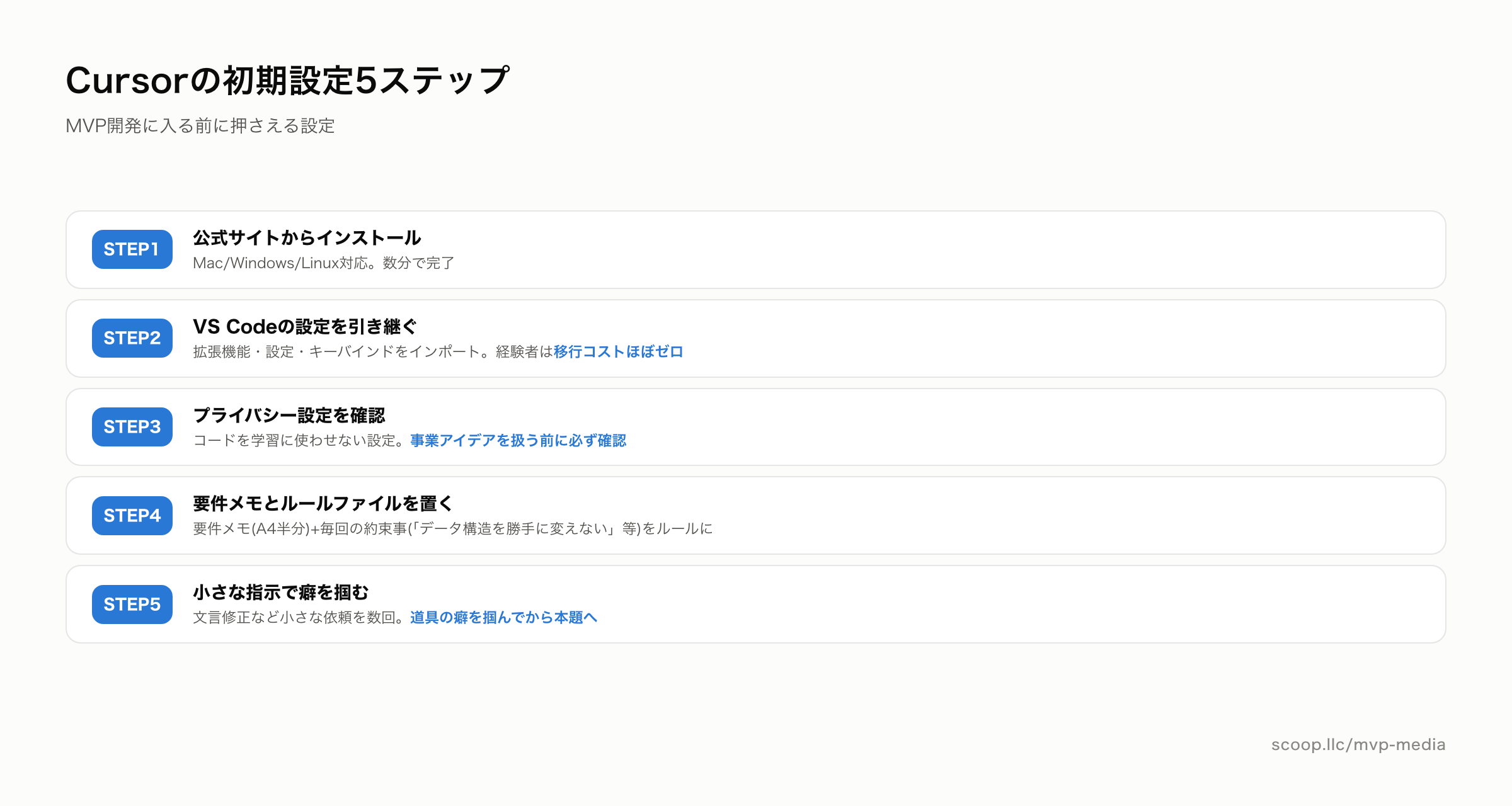
STEP1: 公式サイトからインストール
公式サイトからダウンロードします(Mac/Windows/Linux対応)。インストール自体は数分で終わります。
STEP2: VS Codeの設定を引き継ぐ
初回起動時に、既存のVS Codeから拡張機能・設定・キーバインドをインポートできます。VS Code経験者なら移行コストはほぼゼロです。エディタ自体が初めての人は、この段階では何もせず既定のままで問題ありません。
STEP3: プライバシー設定を確認する
設定画面でプライバシーモード(自分のコードをモデルの学習に使わせない設定)の状態を確認します。事業アイデアを含むコードを扱う以上、最初に確認しておくべき項目です。チームで使う場合や秘密保持契約が絡む場合は、なおさら軽視できません(詳細は公式ドキュメント参照)。
STEP4: 要件メモとルールファイルを置く
バイブコーディングの実践手順で解説した要件メモ(A4半分)を、プロジェクト内にテキストファイルとして置きます。加えてCursorには、AIに毎回伝える前提を書いておくルールファイルの仕組みがあります。「日本語で説明して」「既存のデータ構造を勝手に変えない」といった約束事をここに書いておけば、対話のたびに繰り返す必要はありません。
STEP5: 小さな指示で癖を掴む
いきなり本命の開発に入らず、「このファイルの内容を説明して」「ボタンの文言を変えて」など小さな指示を数回試します。AIの提案がどう表示され、どう採用・却下するのかを体感し、道具の癖を掴んでから本題に入る方が、結果的に速く進みます。
4. 活用の3つのギア|Tab・チャット・エージェント
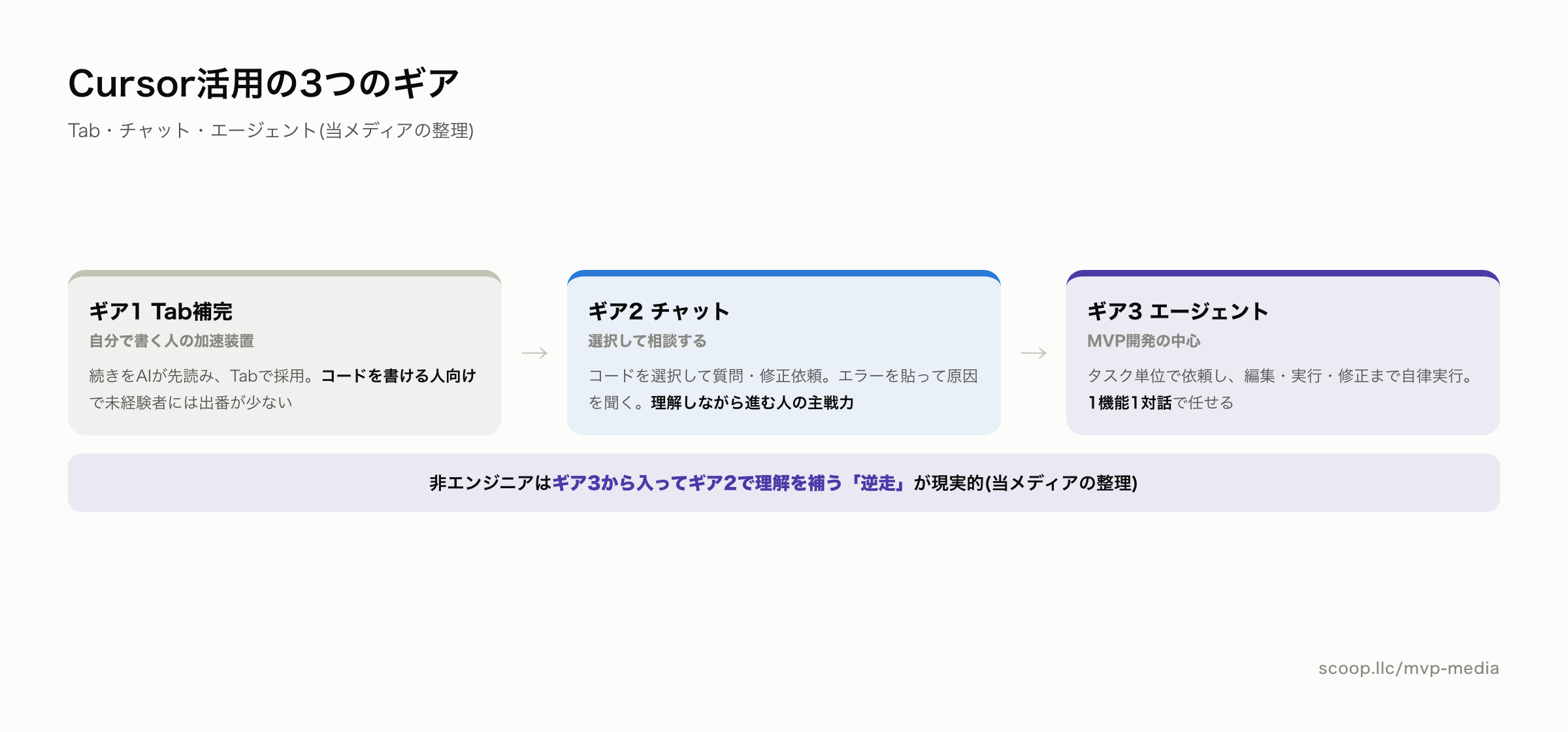
Cursorには関わり方の異なる3つのAI機能があり、当メディアではこれを自転車のギアにたとえて整理しています(当メディアの整理)。
ギア1: Tab補完|自分で書く人の加速装置
コードを書き始めると、続きをAIが先読みして薄く表示し、Tabキーで採用する機能です。自分でコードを書ける人の生産性を上げるギアで、プログラミング未経験者にはあまり出番がありません。
ギア2: チャット|選択して相談する
コードの一部を選択して「これは何をしている?」「ここをこう変えたい」と対話する機能です。理解しながら進みたい人の主戦力で、エラーメッセージを貼り付けて原因を聞く、といった使い方もここに含まれます。
ギア3: エージェント|タスクを丸ごと任せる
「予約フォームを作って」のようにタスク単位で依頼し、ファイル編集からコマンド実行、エラー修正までを自律的に進めさせる機能です。MVP開発の中心はこのギアになります。1機能1対話の原則を守り、1回の依頼を1機能に絞るのがコツです。
非エンジニアには、ギア3から入ってギア2で理解を補う順番をおすすめします。エンジニアがギア1→2→3と上がっていくのに対し、非エンジニアはまずエージェントに作らせ、わからない部分をチャットで質問して咀嚼する。この「逆走」がMVP開発では現実的です。ただしどちらの場合も、できたものを自分の手で動かして確認する工程は省けません。
5. MVP開発の実践ポイント
MVP開発の全体フロー(要件メモ→骨組み→1機能ずつ→検証→公開判断)はバイブコーディングでMVP開発する方法で解説した型がそのまま使えます。ここで挙げるCursorならではのポイントは3つです。
- 差分は毎回、眺めるだけでも見る: 内容が完全に理解できなくても、「どのファイルが変わったか」「変更量は想定と釣り合っているか」だけは確認します。文言修正を頼んだのに10ファイル変わっていたら、何かがおかしい。この違和感センサーが品質の最初の防衛線です
- 戻れる状態を保つ: Cursorには変更を巻き戻せるチェックポイント機能がありますが、節目ごとの保存(Gitでのコミット)を習慣にすると、大胆に試して失敗しても数分前に戻れます。「壊しても戻れる」という安心感は、AI協働の試行回数を増やす最大の要因です
- エラーは貼り付けて任せる、ただし3回まで: エラーメッセージをそのまま貼れば、エージェントが原因を調べて修正します。ただし同じエラーで3回堂々巡りしたら、アプローチ自体を変える指示(「別の方法で実装して」)に切り替えてください。堂々巡りはバイブコーディング共通の失敗パターンです
🤝 MVP開発の進め方に迷ったら:ツール選定から外注との組み合わせまで、AI駆動開発を実運用している立場から無料で壁打ちできます
→ MVP開発 無料相談はこちら
6. 向いている人・向かない人
Cursorが向いている人
- VS Codeを使ったことがある人: 移行コストがほぼゼロで、既存の開発資産をそのまま活かせます
- コードを見ながら学びたい人: 差分表示を通じて「AIが何をしたか」が毎回見えるため、作りながらコードに慣れていけます
- エンジニアと協業する予定がある人: エディタ型は開発者の標準的な作業環境に近く、後からエンジニアが合流したときに同じ画面で会話できます
向かない人・別の選択肢が良いケース
- エディタ画面自体に抵抗がある人: ファイルツリーやコードが常に視界に入る画面構成です。対話だけで完結させたいならエージェント型のClaude Code、そもそもコードに触れたくないならノーコードツールが候補です
- デザイン先行でUIから作りたい人: 画面デザインの生成はv0のようなUI特化ツールに分があります
- 本番品質の保証まで任せたい人: どのAIツールでも同じですが、他人のデータを預かるプロダクトの公開前には専門家のレビューを挟んでください
7. CursorのMVP開発に関するFAQ
Q1. 無料プランでどこまでできますか?
エージェント機能の利用に上限がありますが、小さな機能の実装や操作感の確認には十分です。「Cursorが自分に合うか」の判断は無料で完了できます。本格的にMVPを作り始めるとエージェントの利用量が増えるため、その段階でPro($20/月・2026年8月時点)への移行を検討してください。
Q2. プログラミング未経験でも使えますか?
使えます。ただしCursorはエディタ型のため、ファイルツリーやコードが常に画面に表示されます。それを「学びの機会」と感じるなら好相性。「ノイズ」と感じるなら、対話中心のエージェント型ツールを選ぶ方がストレスは小さくなります。活用の3つのギアのギア3(エージェント)から入るのがおすすめです。
Q3. Claude Codeとどちらを選ぶべきですか?
コードを見ながら進めたい・エディタ操作に抵抗がなければCursor、対話で作業を完結させたい・手順ごと委任したいならClaude Codeが大枠の目安です。両者は排他ではなく、エディタ型で作ってエージェント型で定型作業を回す併用もあります。エージェント型の詳細はClaude CodeでMVP開発する方法を参照してください。
Q4. 日本語で使えますか?
AIとの対話は日本語で問題ありません。指示も説明も日本語で完結します。画面(メニュー等)は英語が基本ですが、VS Code系の標準的な配置なので、操作に必要な英語は限定的です。
Q5. 自分のコードがAIの学習に使われませんか?
Cursorにはプライバシーモード(コードを学習に使わせない設定)があります。事業アイデアを含むプロジェクトでは、開発に入る前に設定状態を確認してください(初期設定STEP3)。契約プランによる扱いの違いは公式ドキュメントで最新を確認するのが確実です。
Q6. どのAIモデルを選べばいいですか?
迷ったら既定の設定のまま始めてください。Cursorは複数のAIモデルを切り替えられますが、モデル選びの差より要件の言語化と確認の丁寧さの差の方が、MVPの完成度への影響は圧倒的に大きいというのが運営実感です。モデルの調整は、使い込んで不満が出てからで十分です。
📥 まず要件の整理から始める方へ
→ MVP開発 5ステップワークシートを無料ダウンロード
まとめ
- CursorはVS CodeベースのAI搭載エディタ。AIの変更が差分として見えるため、「確認しながら進む」開発に向く
- 料金は無料で試してPro($20/月)へが標準ルート(2026年8月時点)。費用の本体はツール代ではなく自分の時間
- 初期設定はインストール→設定引き継ぎ→プライバシー確認→要件メモとルールファイル→小さく試すの5ステップ
- 機能は3つのギア(Tab・チャット・エージェント)で整理。MVP開発の中心はエージェント、非エンジニアは「ギア3から入りギア2で理解を補う」
- 実践のコツは差分を毎回見る・戻れる状態を保つ・エラーの堂々巡りは3回まで
バイブコーディング全般の進め方は実践手順の記事を、ツール選びの全体像はAIコーディング時代のMVP開発を参照してください。
🤝 MVP開発 無料相談:AI活用の進め方から外注との組み合わせまで、実運用の経験から無料で壁打ちできます
→ 無料相談はこちら
この記事を書いた人

執筆・監修: 合同会社Scoop 代表 ゆう
Web制作ディレクション7年・マーケティング支援6年で、集客から成約までを一貫して設計。近年はRailsとClaude Codeを活用したAI駆動開発(3年)に注力し、MVP開発とマーケティングを掛け合わせた事業支援を得意とする。建物管理・アート・人材など幅広い業界の実務に携わる。
参考文献・出典(2026年8月閲覧)
関連記事
- バイブコーディングとは?意味とできること・限界【2026年版】
- バイブコーディングでMVP開発する方法|要件メモと対話の実践手順
- バイブコーディングの失敗と限界|7つのアンチパターンと実例
- バイブコーディング開発の費用|自作と外注の分岐点はどこか
- Claude CodeでMVP開発する方法|AI駆動で運営する当メディアの実践
- AIコーディング時代のMVP開発
MVP開発のご相談・お問い合わせ
「何から始めればいいか」の整理から、費用感・進め方・ツール選定まで。30分のオンライン無料相談で、あなたの事業アイデアを検証できる形に落とし込みます。
売り込みは行いません。相談のみのご利用も歓迎です。
Comments